Ouvrir sa boutique et bien vendre sur Pincly
Le guide des créateurs : votre compte, votre boutique, vos fiches produits et tout ce qu'il faut savoir pour être trouvé sur Google.
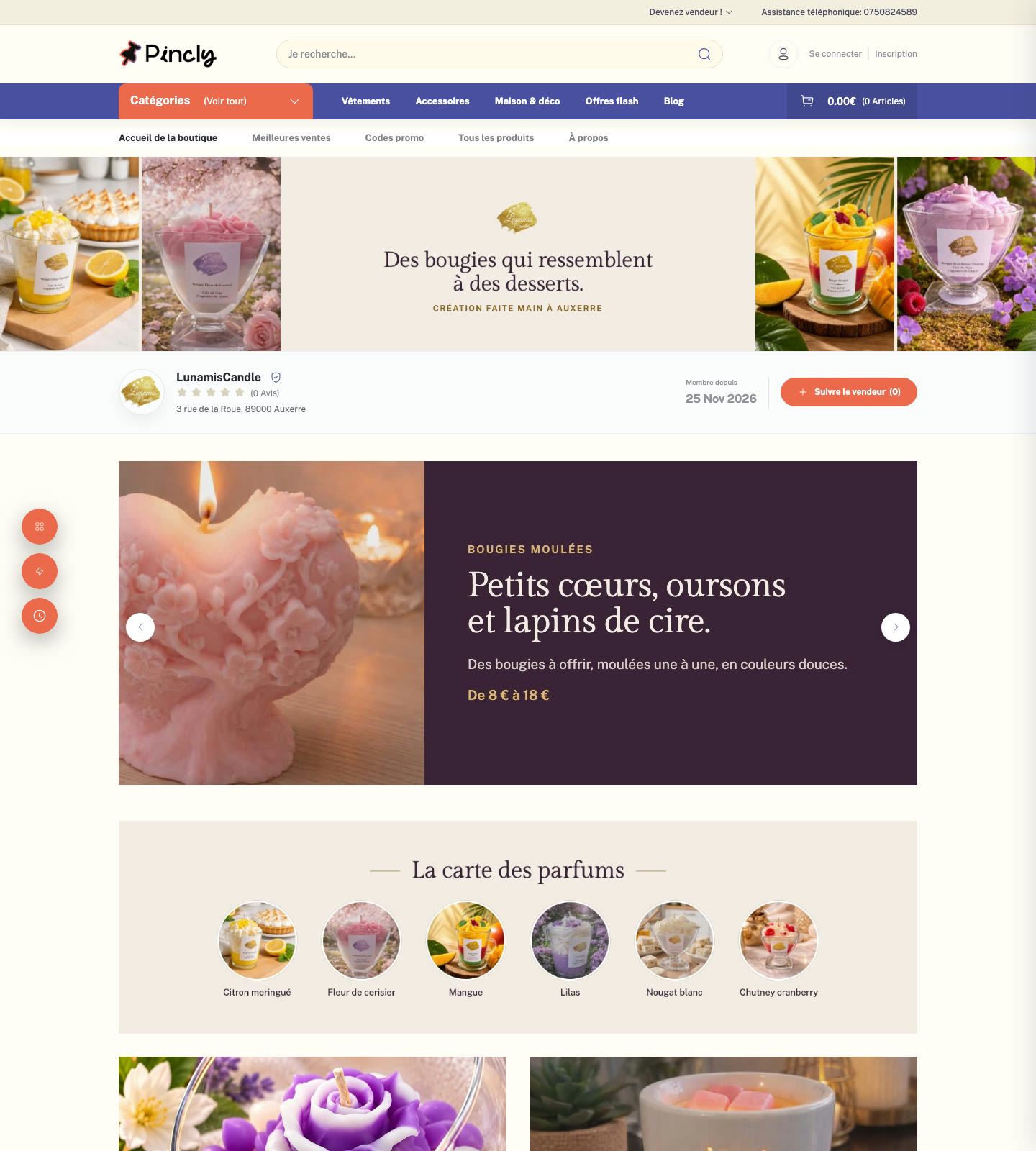
Ce guide suit les écrans tels qu'ils sont dans votre espace créateur. Les schémas reprennent les libellés exacts que vous verrez à l'écran, numérotés dans l'ordre où l'on remplit les champs.
1Créer votre compte créateur
Tout commence sur pincly.com/vendre. Cette page présente la place de marché, l'accompagnement et les formules. Le bouton en haut de page ouvre le formulaire d'inscription vendeur.
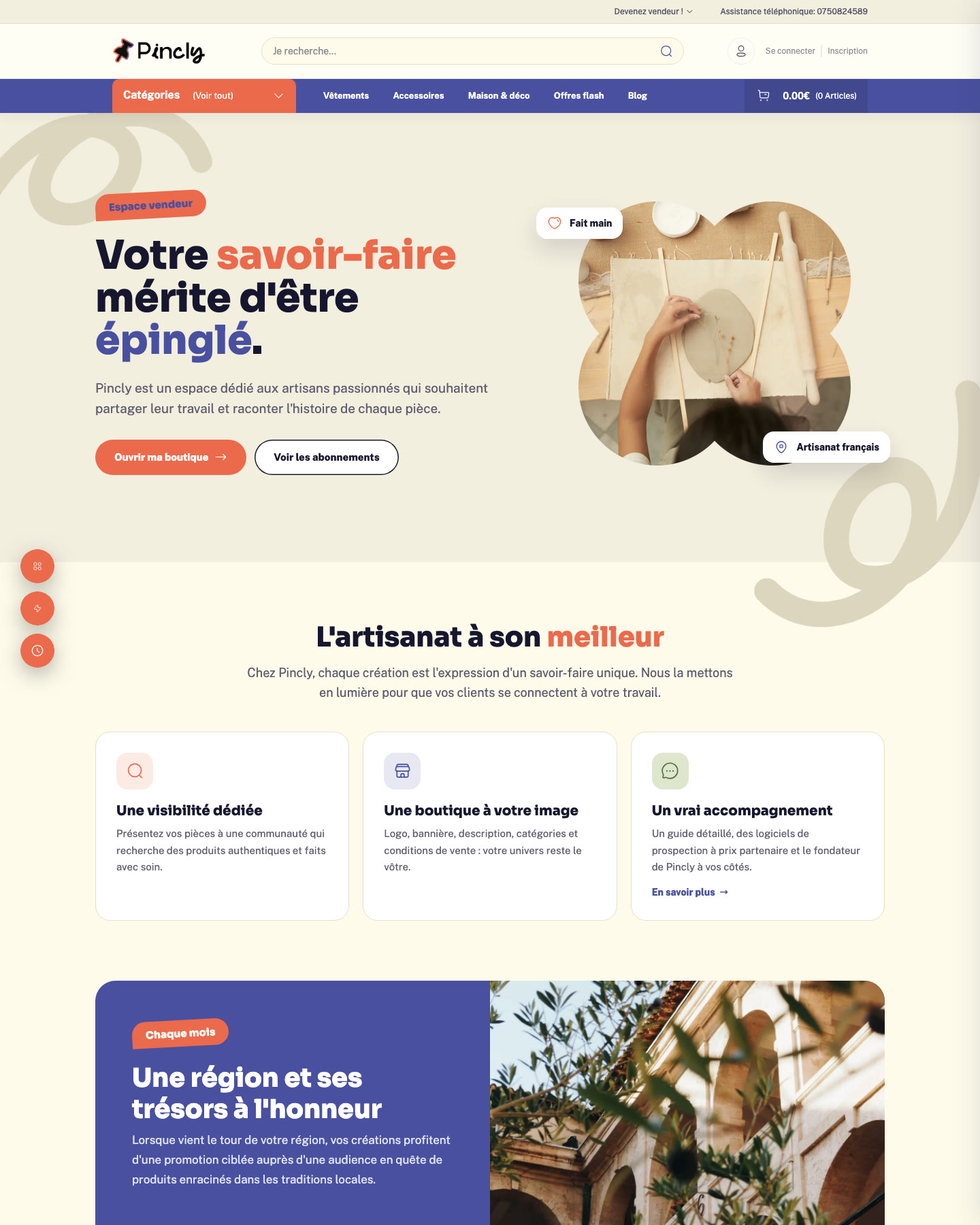
La page pincly.com/vendre : présentation, accompagnement et formules.
Les étapes
- Cliquez sur le bouton d'inscription de la page Vendre.
- Renseignez votre nom, votre adresse e-mail et un mot de passe que vous n'utilisez nulle part ailleurs.
- Donnez le nom de votre boutique et son adresse. Vous pourrez les modifier plus tard.
- Confirmez votre adresse e-mail grâce au lien reçu, puis choisissez votre formule.
Une fois connecté, vous arrivez dans votre espace créateur. Le menu de gauche donne accès aux produits, aux commandes, aux paramètres de la boutique et à la messagerie.
Gardez une adresse e-mail que vous consultez tous les jours : c'est là qu'arrivent les nouvelles commandes et les questions des clients.
2Mettre en forme votre boutique
Votre boutique, c'est votre vitrine. Un client qui arrive sur votre page doit comprendre en trois secondes ce que vous fabriquez, où, et dans quel style. Tout se règle dans Paramètres de la boutique.
Informations de base
- 1Le nom est celui de votre marque, sans « boutique » ni « officiel ».
- 2Le logo s'affiche en rond : laissez de la marge autour du dessin.
- 4L'adresse (au moins la ville) rassure les clients et vous fait apparaître dans les recherches locales.
- 5Le titre meta et la meta description de la boutique suivent les mêmes règles que pour les produits (voir partie 4).
Les bannières et leurs tailles
La page « Bannières » propose cinq emplacements. Chaque image est recadrée automatiquement à la bonne taille dès que vous la déposez : vous choisissez simplement la partie à garder.
| Emplacement | Taille finale | À quoi il sert |
|---|---|---|
| Bannière supérieure | 1920 × 360 px | La grande bande tout en haut : votre univers en une image. |
| Bannières coulissantes | 1500 × 450 px | Le diaporama : une collection, une nouveauté, une saison par image. |
| Bannière pleine largeur 1 | 1500 × 400 px | Un message fort au milieu de la page. |
| Demi-bannières | 900 × 500 px | Deux images côte à côte : deux gammes, deux idées cadeaux. |
| Bannière pleine largeur 2 | 1500 × 400 px | En bas de page : livraison, fabrication, engagement. |
Glisser, recadrer, voir le résultat en direct
L'écran de mise en forme est en deux colonnes : à gauche vos emplacements, à droite l'aperçu en direct de votre boutique, en version ordinateur ou téléphone. Rien n'est enregistré tant que vous n'avez pas cliqué sur Enregistrer.
ou cliquez pour parcourir
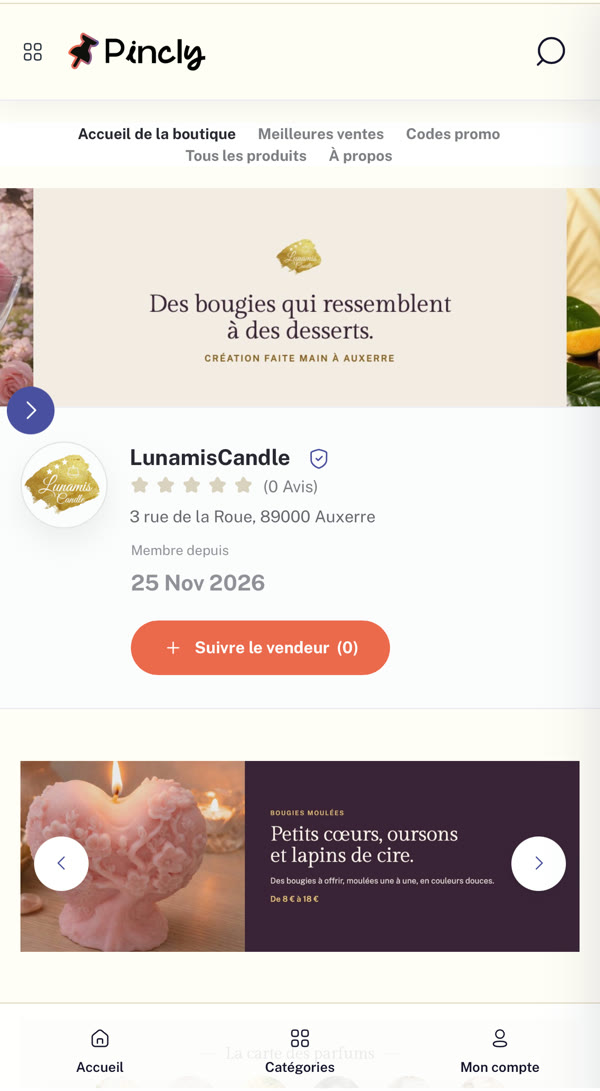
- 1Glissez votre photo depuis votre ordinateur sur l'emplacement voulu, ou cliquez pour la choisir.
- 2Le cadre de recadrage s'ouvre déjà aux bonnes proportions : déplacez-le sur la partie à garder, puis validez.
- 3L'aperçu se met à jour aussitôt. Passez en mode Téléphone : plus de la moitié de vos clients vous verront ainsi.
Utilisez des photos d'au moins la taille finale. Une petite image agrandie devient floue. Évitez le texte trop près des bords : sur téléphone, les côtés sont coupés.
La page À propos
Les clients de Pincly achètent aussi une histoire. L'onglet À propos de votre boutique vous laisse la raconter avec une photo de vous ou de votre atelier.
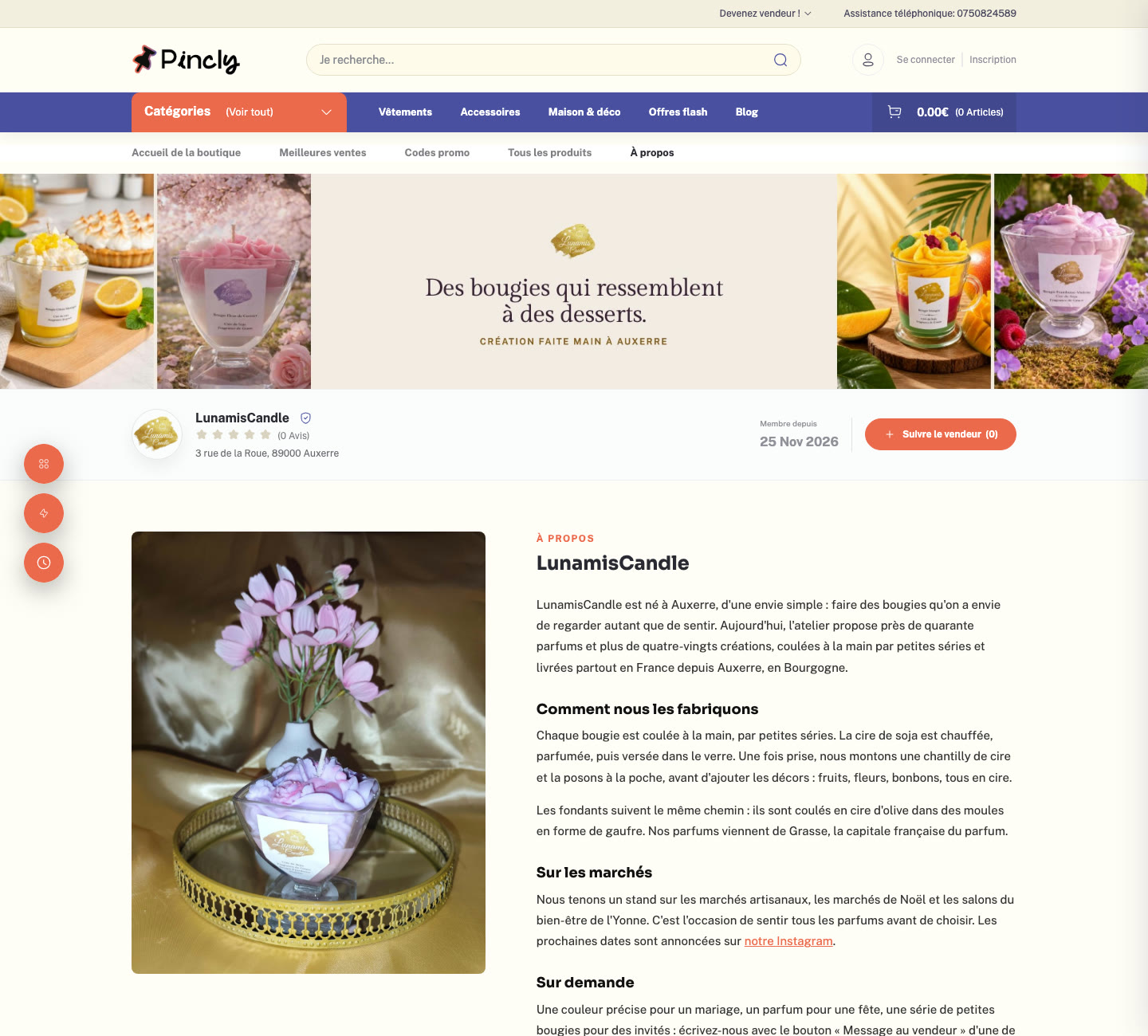
L'onglet À propos de LunamisCandle, à côté de « Tous les produits ».
- Qui vous êtes, où vous travaillez, depuis quand.
- Comment vous fabriquez : matières, gestes, temps passé.
- Ce qui rend vos créations différentes. Trois ou quatre paragraphes suffisent.
3Ajouter un produit, champ par champ
Menu Produits › Ajouter un nouveau produit. Le formulaire est découpé en blocs. Les champs marqués d'une étoile sont obligatoires ; les autres font souvent la différence auprès des clients.
- 1Nom du produit : ce que c'est + ce qui le distingue. « Bougie Cerise », « Boucles d'oreilles feuilles de ginkgo laiton ». Pas de majuscules partout ni d'émojis.
- 2Catégorie : la plus précise possible. C'est elle qui vous place dans les rayons du site.
- 4Poids : emballage compris. Il sert au calcul de la livraison.
- 6Tags : les mots que vos clients tapent dans la recherche. Appuyez sur Entrée après chacun.
- 7Galerie : photos carrées, lumière du jour, la première est la plus importante (voir ci-dessous).
- 8Vignette : l'image affichée dans les listes. Prenez votre plus belle photo, produit bien centré.
Les photos qui vendent
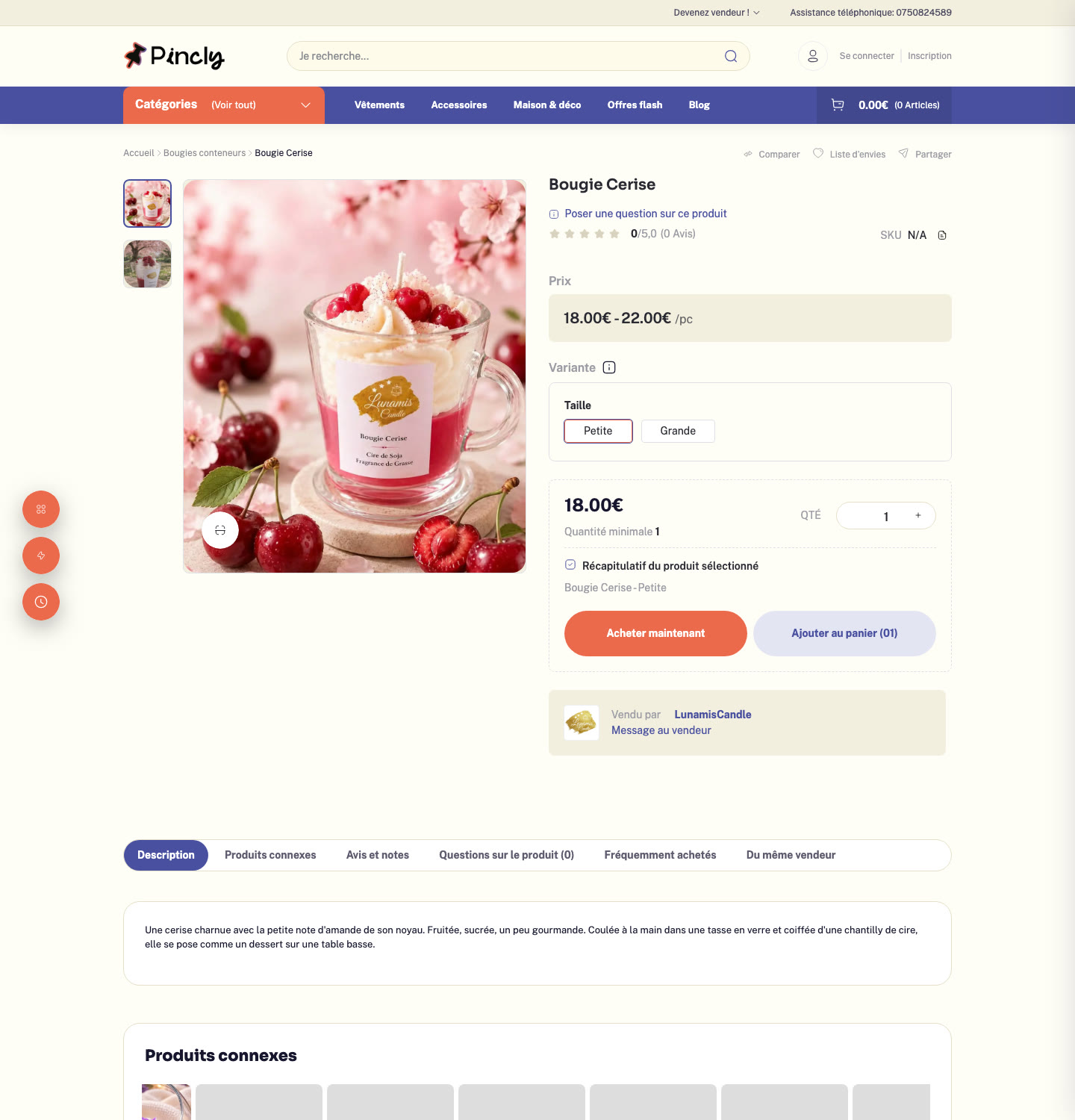
- Photo 1 : le produit seul ou dans une petite mise en scène, net, bien éclairé.
- Photo 2 : le produit en situation (sur une table, porté, dans une pièce).
- Photo 3 : un détail (texture, finition, étiquette).
- Photo 4 : l'échelle, avec une main ou un objet connu.
- Même fond et même lumière pour toute la boutique : votre page paraît tout de suite plus professionnelle.
Prix, stock, variantes et livraison
- 9Prix unitaire : le prix payé par le client, en euros TTC.
- 10Remise : en pourcentage ou en montant fixe, avec une période. Idéal pour Noël ou la fête des mères.
- 11Quantité : votre stock réel. À zéro, le produit s'affiche épuisé : pas de commande impossible à honorer.
- 13Variantes : tailles, couleurs, parfums. Chaque combinaison peut avoir son prix et son stock, comme la Bougie Cerise en Petite et Grande.
- 15Délai : annoncez un délai que vous tenez même en période chargée. Un délai respecté vaut mieux qu'un délai court.
La description du produit
La description répond aux questions que le client vous poserait sur un marché :
- Ce que l'on ressent : le parfum, la matière, l'effet. Deux ou trois phrases vivantes, comme l'exemple ci-dessus.
- Comment c'est fait : matières (cire de soja, laiton, grès…), étapes, temps de fabrication.
- Les infos pratiques : dimensions, poids, durée de combustion, entretien, précautions.
- Pour qui, pour quelle occasion : cadeau, décoration, anniversaire, Noël.
Le bouton Générer propose un premier texte à partir du nom du produit. Servez-vous-en comme d'un brouillon : relisez, corrigez, ajoutez vos vrais détails. Un texte personnel vend mieux et plaît davantage à Google qu'un texte générique.
Évitez de copier la même description sur plusieurs produits ou celle de votre propre site. Voir « Éviter le contenu dupliqué » en partie 4.
4Être trouvé sur Google
Chaque produit Pincly a sa propre page, que Google peut afficher dans ses résultats. Le bloc Balises meta SEO, en bas du formulaire, décide de ce que les internautes voient avant même de cliquer.
Titre meta : 50 à 60 caractères
- Le mot que les gens cherchent en premier : « Bougie cerise… », pas « Découvrez notre… ».
- Un ou deux mots qui précisent : matière, forme, fabrication, ville.
- Le nom de votre boutique à la fin, après une barre « | ».
- Au-delà de 60 caractères, Google coupe le titre avec « … ».
Meta description : 140 à 160 caractères
- Une phrase qui donne envie de cliquer : ce que c'est, ce qui le rend unique, un bénéfice (cadeau, délai, fabrication locale).
- Une phrase complète, pas une liste de mots-clés.
- Chaque produit a sa propre description : jamais la même sur deux pages.
Avant / après : la Bougie Cerise
Avant : ce que Pincly remplit tout seul
Correct, mais le titre ne dit pas que c'est fait main, et la description s'arrête au milieu d'une phrase.
Après : titre et description écrits pour Google
Résultat Google simulé. Le titre (56 caractères) contient « bougie cerise » et « fait main » ; la description (152 caractères) est complète et donne trois raisons de cliquer.
Le nom des fichiers images
Avant d'envoyer vos photos, renommez-les. Google lit le nom du fichier.
| À éviter | À faire |
|---|---|
| IMG_4587.jpg | bougie-cerise-fait-main-tasse-verre.jpg |
| photo finale (2).png | bougie-cerise-detail-chantilly-cire.jpg |
Des minuscules, des tirets entre les mots, pas d'accents ni d'espaces. Une photo nette en JPG de moins de 1 Mo se charge vite, et Google en tient compte.
Le texte alternatif
Le texte alternatif décrit l'image pour les personnes malvoyantes et pour Google Images. Dans la médiathèque, décrivez ce que l'on voit, simplement : « Bougie cerise dans une tasse en verre, chantilly de cire et cerises fraîches ». Une phrase, pas une liste de mots-clés.
Une description riche
Google classe mieux les pages qui répondent vraiment à une question. Visez 150 à 300 mots par produit : le parfum ou l'aspect, les matières, les dimensions, l'usage, l'entretien. Placez naturellement le mot principal (« bougie cerise ») dans la première phrase, puis une ou deux fois plus loin, sans forcer.
Les mots-clés locaux
« Fait main à Auxerre », « créé dans l'Yonne », « atelier en Bourgogne » : ces précisions sont vraies, elles rassurent et elles captent les recherches locales comme « bougie artisanale Auxerre » ou « cadeau fait main Bourgogne ». Mettez votre ville dans :
- l'adresse de la boutique ;
- la page À propos ;
- une phrase de la description et, si la place le permet, la meta description.
La région du mois
Chaque mois, Pincly met une région française à l'honneur sur la page d'accueil, les réseaux et le blog. Décembre 2026 : la Bourgogne. Les mois suivants : les régions voisines, puis toute la France.
Si vous êtes dans la région du mois, citez-la dans vos descriptions et dans votre page À propos (« fabriqué en Bourgogne »). Vos produits ont alors plus de chances d'être choisis pour les sélections du mois et d'apparaître dans les articles de blog qui en parlent.
Les tags et les mots-clés méta
Les tags servent à la recherche interne de Pincly : mettez les mots que tape un client (« bougie gourmande », « cadeau Noël »). Les mots-clés méta comptent peu pour Google aujourd'hui : trois ou quatre suffisent, inutile d'en remplir des lignes.
L'adresse de la page (slug)
L'adresse d'un produit est construite à partir de son nom : « Bougie Cerise » donne pincly.com/product/bougie-cerise. Elle doit être courte, lisible, sans chiffres inutiles.
- Choisissez un bon nom avant de publier : changer l'adresse plus tard casse les liens déjà partagés.
- Si deux produits portent le même nom, Pincly ajoute un numéro à la fin (bougie-cerise-2). Préférez des noms distincts : « Bougie Cerise petite tasse », « Bougie Cerise grand modèle », ou mieux, une seule fiche avec des variantes.
Éviter le contenu dupliqué
Quand Google trouve le même texte sur plusieurs pages, il n'en montre qu'une et peut ignorer les autres.
- Une seule fiche avec des variantes plutôt que plusieurs fiches presque identiques (même bougie en trois tailles = une fiche, trois variantes).
- Pas de copier-coller de votre site, d'Etsy ou d'une autre place de marché : reformulez au moins la première partie de la description.
- Une phrase commune à toute une gamme (« coulée à la main, cire de soja ») est normale ; le début de chaque description, lui, doit être propre au produit.
L'image meta
C'est l'image affichée quand votre produit est partagé sur Facebook, WhatsApp ou Pinterest. Choisissez une photo large, produit bien visible au centre. Sans image meta, la première photo de la galerie est utilisée.
Le bouton Générer du bloc SEO remplit le titre et la description en un clic. Vérifiez toujours la longueur, la ville et le vrai mot que cherchent vos clients avant d'enregistrer.
5Publier et vérifier
En bas du formulaire, trois boutons :
- Brouillon : vous reprenez la fiche plus tard, rien n'est visible.
- Dépublier : la fiche est enregistrée mais cachée aux clients (rupture, saison terminée).
- Publier : le produit apparaît dans votre boutique et dans les catégories du site.
La liste à cocher avant de publier
- Un nom clair, sans faute, sans majuscules partout.
- La bonne catégorie, la plus précise.
- Au moins 3 photos carrées, nettes, fichiers renommés.
- Prix, stock réel, poids emballage compris.
- Variantes avec leur prix et leur stock.
- Une description de 150 mots ou plus, écrite par vous.
- Titre meta de 50 à 60 caractères, meta description de 140 à 160.
- Un délai de livraison que vous tenez.
Vérifier sa fiche en ligne
- Ouvrez votre fiche depuis la liste des produits, sur ordinateur et sur téléphone.
- Changez de variante : le prix affiché doit suivre.
- Ajoutez le produit au panier pour vérifier les frais de livraison.
- Quelques jours plus tard, tapez dans Google « site:pincly.com » suivi du nom de votre produit pour voir s'il est indexé.
Les erreurs les plus fréquentes
| Ce qu'on voit | La cause | La solution |
|---|---|---|
| Bannière floue ou pixelisée | Image plus petite que la taille de l'emplacement. | Reprendre une photo d'au moins 1920 px de large pour la bannière supérieure. |
| Texte de bannière coupé sur téléphone | Texte trop près des bords. | Le garder au centre, vérifier en mode Téléphone de l'aperçu. |
| Produit introuvable sur le site | Resté en brouillon, ou stock à zéro. | Enregistrer et publier, mettre à jour la quantité. |
| Frais de port incohérents | Poids oublié ou sans emballage. | Renseigner le poids réel du colis. |
| Titre Google coupé par « … » | Titre meta trop long. | Revenir sous 60 caractères. |
| Description identique à un autre site | Copier-coller. | Réécrire au moins le début. |
| Commande d'un produit épuisé | Stock non mis à jour après une vente ailleurs. | Mettre à jour la quantité dès qu'une pièce part sur un marché ou un autre site. |
Besoin d'aide ?
Écrivez à [email protected] ou passez par la messagerie de votre espace créateur. Selon votre formule, un rendez-vous mensuel permet aussi de faire le point sur votre boutique et vos ventes.